
Download MovieDek – Ferramenta Gratuita de Extração de Quadros de Vídeo para Windows & macOS
Visão geral
MovieDek é um aplicativo leve e gratuito projetado para permitir que você capture quadros individuais de qualquer arquivo de vídeo com apenas alguns cliques. Seja para obter uma miniatura de alta qualidade para um upload no YouTube, uma imagem fixa para uma apresentação ou um instantâneo rápido de uma cena favorita de um filme, o MovieDek oferece um fluxo de trabalho simples que funciona tanto no Windows quanto no macOS. A interface é intencionalmente simples: arraste e solte seu vídeo, selecione o formato de saída desejado (PNG, JPEG, BMP, GIF, TIFF ou WebP), escolha o nível de qualidade e clique em “Exportar”.
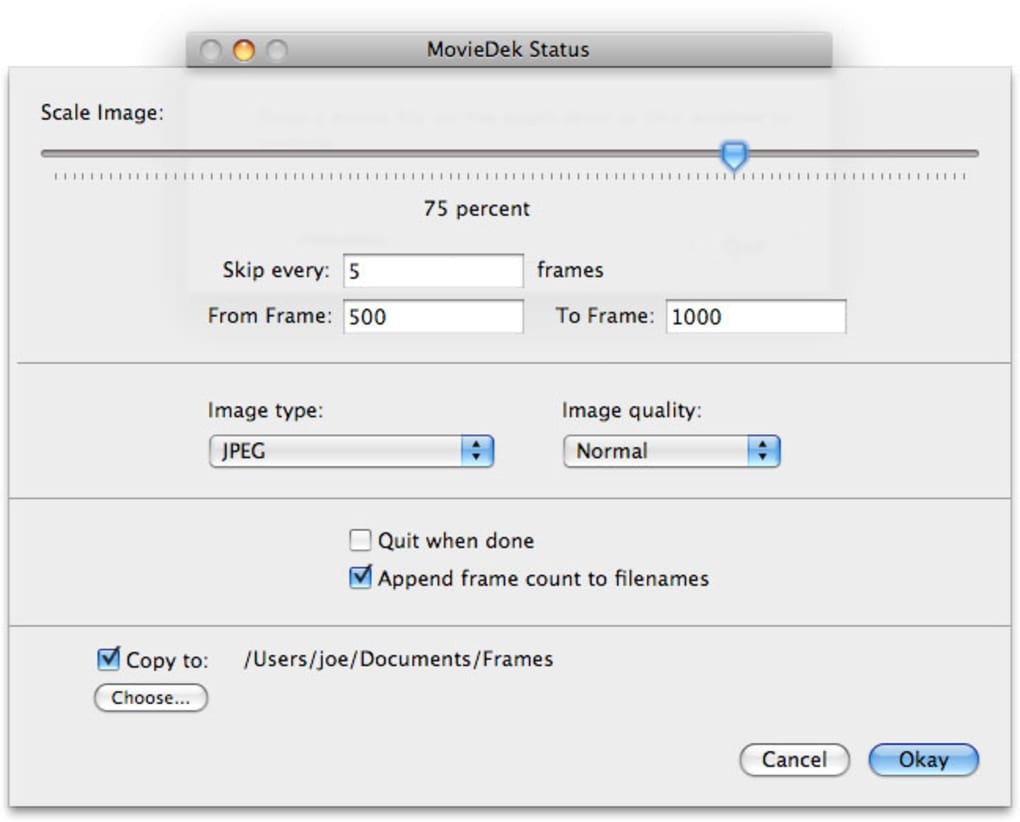
A ferramenta também pode processar um intervalo inteiro de quadros, pulando automaticamente quadros se você preferir um conjunto reduzido. Um controle deslizante de dimensionamento na tela permite redimensionar a imagem como porcentagem da resolução original, dando controle sobre o tamanho do arquivo sem sacrificar a clareza. Embora o controle deslizante possa parecer um pouco impreciso no início, depois que você encontra o ponto ideal para seus projetos típicos, o MovieDek se torna uma maneira rápida e confiável de extrair quadros.
Seu design minimalista significa que não há menus ocultos ou opções confusas — apenas as funções essenciais que você precisa para extração de quadros. Para criadores casuais, educadores ou qualquer pessoa que precise de um visual rápido a partir de conteúdo de vídeo, o MovieDek oferece uma solução gratuita e segura que não requer assinatura nem curva de aprendizado íngreme.
Principais recursos & Guia de instalação
- Suporta seis formatos de imagem populares: PNG, JPEG, BMP, GIF, TIFF, WebP.
- Três predefinições de qualidade (Baixa, Média, Alta) para gerenciamento flexível do tamanho do arquivo.
- Extração quadro a quadro ou captura em lote ao longo de um intervalo de tempo selecionado.
- Controle deslizante de dimensionamento personalizável (10 % – 200 %) para redimensionar quadros na exportação.
- Carregamento de vídeo por arrastar e soltar para início instantâneo.
- Compatibilidade multiplataforma com Windows 10/11 e macOS 10.13 ou posterior.
Instalação passo a passo (Windows)
- Visite o site oficial do MovieDek e clique no botão Download para Windows.
- O instalador (MovieDek_Setup.exe) será salvo na sua pasta Downloads. Clique duas vezes para iniciá‑lo.
- Quando solicitado pelo Windows Defender, confirme que confia no editor e permita a instalação.
- Siga o assistente na tela: aceite o contrato de licença, escolha a pasta de instalação (o padrão é
C:\Program Files\MovieDek) e clique em Instalar. - Após a barra de progresso concluir, clique em Concluir. O MovieDek será iniciado automaticamente, ou você pode abri‑lo pelo menu Iniciar.
Instalação passo a passo (macOS)
- Baixe o pacote macOS (MovieDek.dmg) no site oficial.
- Abra o arquivo .dmg; uma janela aparecerá mostrando o ícone do MovieDek e o atalho da pasta Aplicativos.
- Arraste o ícone do MovieDek para o atalho da pasta Aplicativos para copiar o aplicativo.
- Navegue até a pasta Aplicativos e clique duas vezes em MovieDek. O macOS pode avisar que o aplicativo é de um desenvolvedor não identificado — selecione Abrir Mesmo Assim em Preferências do Sistema → Segurança & Privacidade.
- O aplicativo será iniciado, e você está pronto para importar vídeos.
Usando o MovieDek para extrair quadros
Depois de instalado, o fluxo de trabalho foi projetado para ser intuitivo. Inicie o programa e você verá uma grande zona de arraste rotulada “Solte o vídeo aqui”. Arraste qualquer arquivo de vídeo suportado (MP4, MOV, AVI, MKV, etc.) para essa área.
A pré‑visualização da linha do tempo aparece, permitindo que você navegue até o momento exato que deseja capturar. Se precisar de vários quadros, clique no botão Definir Intervalo, defina os tempos de início e fim e especifique o passo de quadros (por exemplo, a cada 5º quadro). Escolha seu formato de saída no menu suspenso, selecione uma predefinição de qualidade e ajuste o controle deslizante de dimensionamento ao tamanho desejado.
Por fim, clique em Exportar e escolha uma pasta de destino. O MovieDek processará a solicitação e exibirá uma barra de progresso; ao concluir, você encontrará as imagens prontas para uso imediato.
Compatibilidade de sistema, Prós e Contras
Sistemas operacionais suportados: Windows 10, Windows 11, macOS 10.13 (High Sierra) e posteriores. O aplicativo roda em arquiteturas de 64 bits e não requer runtimes adicionais como .NET ou Java.
Prós
- Gratuito para download e uso, sem taxas ocultas.
- Interface simples e sem desordem, ideal para iniciantes.
- Múltiplos formatos de saída oferecem flexibilidade para diferentes fluxos de trabalho.
- Extração em lote economiza tempo ao processar vídeos longos.
- Baixo consumo de recursos do sistema; funciona suavemente em laptops mais antigos.
Contras
- O controle deslizante de dimensionamento não possui entrada numérica, tornando ajustes precisos um pouco de tentativa‑e‑erro.
- Não inclui ferramentas de edição de vídeo integradas (por exemplo, corte ou correção de cor).
- Suporte limitado para vídeos de altíssima resolução 8K; pode exigir mais RAM.
- Apenas três níveis de qualidade predefinidos; usuários avançados podem desejar configurações de bitrate personalizadas.
- Lag ocasional na interface ao carregar arquivos de vídeo muito grandes (>5 GB).
Classificação geral: 4 de 5 estrelas – MovieDek cumpre sua promessa como um extrator de quadros gratuito e fácil de usar, embora usuários avançados possam desejar controles mais granulares.
Perguntas frequentes
O MovieDek pode extrair quadros de vídeos 4K ou 8K?
Sim, o MovieDek pode abrir arquivos de vídeo 4K e 8K, mas o processo de extração pode ser mais lento em máquinas com RAM limitada. Para melhor desempenho, assegure‑se de ter pelo menos 8 GB de memória livre e feche outros aplicativos pesados enquanto processa material de alta resolução.
Existe uma versão portátil que funciona sem instalação?
Atualmente o MovieDek é distribuído apenas como instalador para Windows e como .dmg para macOS. Uma versão portátil em zip está planejada para um futuro lançamento, mas ainda não está disponível.
Quais codecs de vídeo o MovieDek suporta?
O MovieDek utiliza a estrutura de mídia nativa do sistema operacional, portanto suporta todos os codecs comuns como H.264, H.265 (HEVC), VP9 e ProRes. Codecs incomuns ou proprietários podem precisar ser convertidos para um formato suportado primeiro.
Posso definir um padrão de nome de arquivo personalizado para os quadros exportados?
A versão atual usa um esquema de nomenclatura padrão (por exemplo, MovieDek_001.png). A nomeação personalizada ainda não foi implementada, mas você pode renomear os arquivos em lote após a exportação usando qualquer utilitário de renomeação.
O MovieDek é seguro contra malware e adware?
Sim. O software está assinado com um certificado digital, distribuído a partir do site oficial e regularmente escaneado pelos principais motores antivírus. Não inclui adware ou telemetria incorporados.
Conclusão & Chamada à ação
O MovieDek preenche um nicho que muitas suítes de edição de vídeo deixam de lado: uma maneira rápida, gratuita e segura de extrair imagens estáticas de qualquer arquivo de vídeo. Sua interface direta significa que você gasta menos tempo procurando o botão certo e mais tempo obtendo exatamente o quadro que precisa. Embora usuários avançados possam desejar controles mais profundos — como dimensionamento numérico, nomeação personalizada ou configurações avançadas de exportação — o conjunto de recursos principais é suficientemente sólido para educadores, profissionais de marketing, criadores de conteúdo e fãs casuais de cinema. Como funciona tanto no Windows quanto no macOS sem exigir recursos pesados do sistema, você pode instalá‑lo em praticamente qualquer estação de trabalho e ter um companheiro confiável de captura de quadros ao seu alcance.
Pronto para transformar seus momentos de vídeo favoritos em imagens de alta qualidade? Baixe o MovieDek agora e comece a extrair quadros gratuitamente. Mantenha‑se atualizado com os lançamentos mais recentes e desfrute de uma experiência sem complicações que mantém seu fluxo de trabalho em movimento.







